עיצובים עם AI שלא נראים כמו AI: קלוד ופנפוט בשלושה שלבים
אם הגרפיקות, הקרוסלות או האתר שעשיתם עם AI נראים גנריים, עם עברית שבורה ופונטים מוזרים, זה לא אתם. זו הדרך. המדריך מראה איך קלוד מעצב בפנפוט, כלי עיצוב חינמי, כך שכל אלמנט נשאר שכבה שאפשר להזיז ביד, ופונט עברי נכנס בלחיצה.
- Claude
- עיצוב
- פנפוט
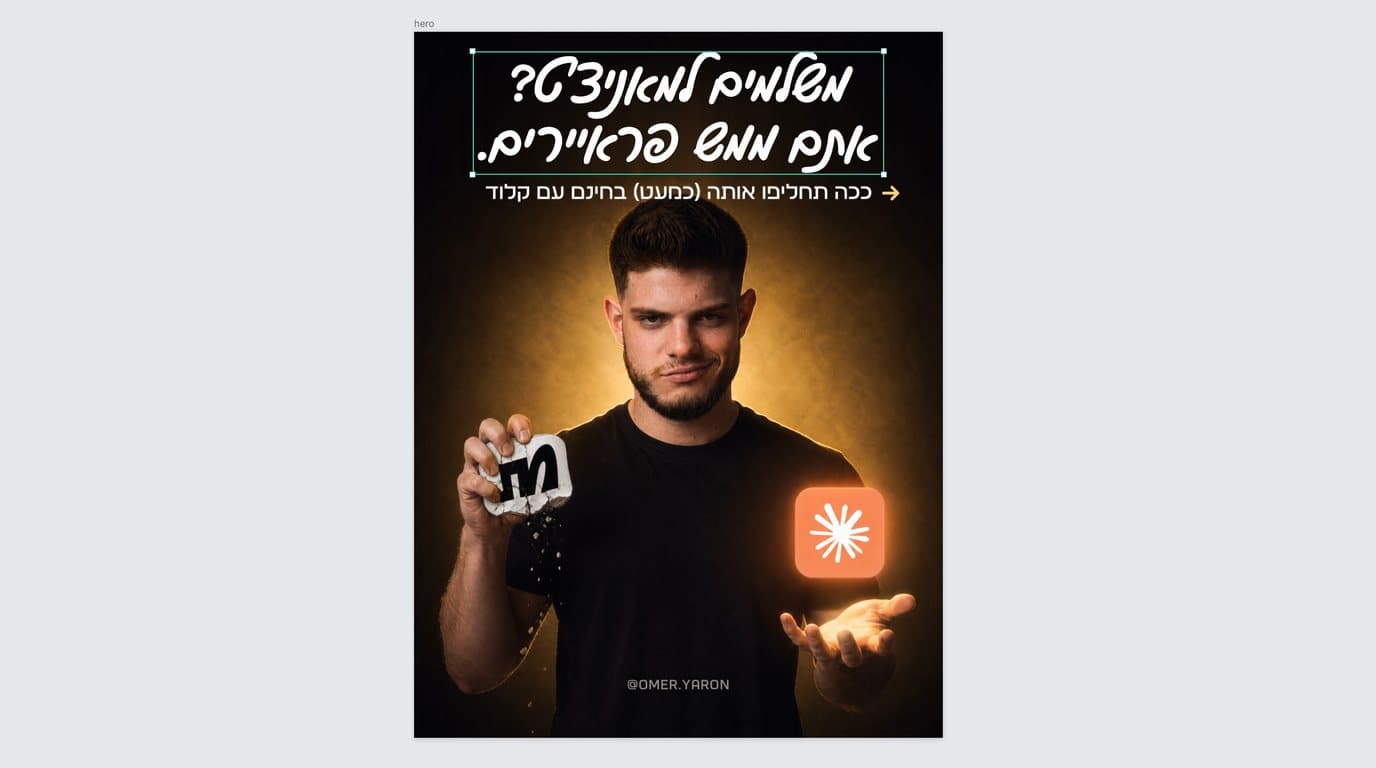
אתם מכירים את זה.
מבקשים מ-AI גרפיקה לפוסט. יוצא משהו שנראה בסדר מרחוק, ואז מסתכלים מקרוב: האותיות בעברית מעוותות, הפונט נראה כמו כל פוסט שלישי בפיד, הקומפוזיציה עמוסה, ויש את התחושה הזאת של ״זה נעשה ב-AI״.
באנגלית קוראים לזה AI slop. עיצוב שנראה זול, גם כשהוא לקח לכם שעה.
והבעיה היא לא הרעיון שלכם, והיא גם לא ה-AI. הבעיה היא הדרך.
למה עיצובים של AI נראים זולים
כשאתם מבקשים ממחולל תמונות ״תעצב לי פוסט״, הוא מצייר תמונה אחת שטוחה. הטקסט הוא לא טקסט, הוא ציור של אותיות. ולכן:
- העברית נשברת. המודל מצייר צורות שדומות לאותיות, ולא תמיד את האותיות הנכונות.
- הפונט הוא מה שיצא. אין לכם דרך לבחור את הפונט של המותג שלכם.
- אי אפשר לתקן. רוצים להזיז את הכותרת שני סנטימטרים? להחליף מילה? צריך לייצר הכל מחדש, ולקוות.
מעצב אמיתי לא עובד ככה. הוא עובד בתוכנת עיצוב, עם שכבות: הכותרת שכבה, הרקע שכבה, התמונה שכבה. כל אחת אפשר להזיז, להחליף ולתקן לבד.
אז זה בדיוק מה שנעשה: ניתן ל-AI לעבוד כמו מעצב, בתוך תוכנת עיצוב אמיתית.
הכלי: פנפוט
Penpot (פנפוט) הוא כלי עיצוב חינמי, בקוד פתוח, שעובד בדפדפן. הוא דומה לפיגמה ולקנבה, עם הבדל אחד שחשוב לנו: הוא בנוי כך שגם סוכני AI יכולים להתחבר אליו ולעבוד בתוכו.
ועוד שני דברים שהופכים אותו למושלם לעברית: הוא מזהה טקסט עברי ומיישר אותו מימין לשמאל לבד, ואפשר להעלות אליו כל פונט שיש לכם, כולל פונטים שקניתם ברישיון.
בזה עיצבתי את האתר, את הגרפיקות ואת הקרוסלות שלי. שלושה שלבים.
שלב ראשון: לפתוח את Claude Code על תיקייה
- מורידים את אפליקציית Claude מ-claude.ai/download ומתחברים.
- למעלה בחלון בוחרים בלשונית Code. זה Claude Code, הגרסה של קלוד שיכולה לעבוד עם כלים וקבצים במחשב שלכם, ולא רק לדבר.
- בוחרים תיקייה לעבוד בה. הכי פשוט: יוצרים תיקייה חדשה בשם ״עיצובים״ ובוחרים בה.
זהו. אין צורך בטרמינל, אין צורך לדעת קוד.
שלב שני: לחבר את קלוד לפנפוט
החיבור נקרא MCP, וזה בסך הכל גשר מאובטח שמאפשר לקלוד לעבוד בתוך קובץ הפנפוט שפתוח אצלכם.
1. פותחים חשבון בפנפוט. ב-penpot.app, בחינם.
2. מפעילים את ה-MCP ומייצרים מפתח. בפנפוט: Your account > Integrations > MCP Server. מדליקים את המתג, ופנפוט מבקש לייצר מפתח (MCP key). הוא מוצג פעם אחת בלבד, אז שומרים אותו.
אחרי זה מופיעה באותו מסך כתובת השרת, עם המפתח שלכם כבר בפנים. היא נראית ככה:
https://design.penpot.app/mcp/stream?userToken=המפתח-שלכם
מעתיקים אותה בכפתור ההעתקה.
3. מוסיפים את השרת ל-Claude Code. מדביקים לקלוד את זה, עם הכתובת שהעתקתם:
תוסיף לי שרת MCP בשם penpot, מסוג http, לכל הפרויקטים שלי.
הכתובת: [מדביקים כאן את הכתובת מפנפוט]

תשתמש בפקודה claude mcp add --scope user --transport http
ואל תדפיס את הכתובת בחזרה אחרי שהוספת.
מי שמעדיף שהמפתח לא יעבור בצ׳אט בכלל, שורה אחת בטרמינל:
claude mcp add --scope user --transport http penpot "הכתובת-מפנפוט"
אחר כך סוגרים את קלוד ופותחים מחדש, כדי שיטען את החיבור.
4. מחברים את הקובץ. בפנפוט פותחים קובץ עיצוב (או יוצרים חדש), ובתפריט: File > MCP Server > Connect. מעכשיו קלוד עובד על העמוד שפתוח לכם במסך.
שני דברים שחוסכים תסכול:
- הלשונית של פנפוט צריכה להישאר פתוחה. אם הדפדפן מרדים אותה, קלוד מאבד את החיבור. בכרום אפשר להוסיף את פנפוט ל״Always keep these sites active״ בהגדרות הביצועים.
- המפתח הוא כמו סיסמה. לא מצלמים אותו, לא שולחים אותו לאף אחד. אם הוא דלף, מייצרים חדש באותו מסך, והישן מפסיק לעבוד מיד.
בדיקה ראשונה: לפני שמבקשים עיצוב, שואלים את קלוד משהו שלא משנה כלום:
תסתכל על הקובץ שפתוח לי בפנפוט, ותגיד לי אילו עמודים ובורדים יש בו.
אם הוא עונה, אתם מחוברים.
רשות, למתקדמים: לפנפוט יש ערכת סקילים רשמית לקלוד, penpot-ai-kit, שמלמדת אותו לעבוד מסודר: לבנות מערכת צבעים ופונטים, רכיבים, מצגות, ולבדוק נגישות. היא לא חובה כדי להתחיל. אם בא לכם, מורידים אותה, פותחים את התיקייה שלה ב-Claude Code, ואומרים לו ״Install this Penpot AI Kit״. הוא מתקין הכל ושואל לפני כל שינוי.
שלב שלישי: לבקש עיצוב, ולסיים אותו ביד
עכשיו החלק הכיפי. מבקשים מקלוד לעצב, ורואים את האלמנטים נוחתים על המסך בפנפוט אחד אחרי השני.
הנה פרומפט שעובד טוב לקרוסלה:
תעצב לי בפנפוט, בקובץ שפתוח אצלי, שקופית פתיחה לקרוסלה באינסטגרם, בגודל 1080 על 1350.

הכותרת: [הכותרת שלכם]
שורת משנה: [המשפט שמתחת]
סגנון: רקע כהה, הרבה מקום ריק, צבע הדגשה אחד.

כל טקסט, כל צורה וכל תמונה בשכבה נפרדת עם שם ברור. לא תמונה אחת שטוחה.
הטקסט בעברית, מיושר לימין.
לפני שאתה בונה, תגיד לי בשלוש שורות מה אתה הולך לעשות.
השורה ״כל טקסט בשכבה נפרדת״ היא הכל. בגללה אתם מקבלים עיצוב שאפשר לעבוד איתו, ולא עוד תמונה.
להזיז ביד
כשקלוד מסיים, כל אלמנט הוא שכבה אמיתית. לוחצים על הכותרת וגוררים אותה. מגדילים את התמונה. משנים צבע. בדיוק כמו בקנבה.
זה ההבדל הגדול מול מחולל תמונות: ה-AI עושה את רוב העבודה, ואתם עושים את הליטוש בכמה שניות, בלי לייצר הכל מחדש.
להחליף לפונט עברי בלחיצה
בוחרים את שכבות הטקסט (או את כל הבורד), ובפאנל מימין, בחלק של הטקסט, בוחרים פונט אחר מהרשימה. כל הטקסט מתחלף בבת אחת. בפנפוט יש מובנים פונטים עבריים חינמיים כמו Heebo, Rubik ו-Assistant.
או פשוט מבקשים מקלוד:
תחליף את כל הטקסטים בבורד לפונט Heebo, בלי לשנות גדלים ומיקומים.
וכן, גם פונטים ברישיון בתשלום. אם קניתם פונט עברי, מעלים אותו פעם אחת: בדשבורד של פנפוט, Fonts > Add custom font. הוא מקבל קבצי TTF, OTF ו-WOFF. מרגע שהוא שם, הוא ברשימה כמו כל פונט אחר, וקלוד יכול להשתמש בו.
איך יוצאים עם זה החוצה
כשהעיצוב מוכן, בוחרים את הבורד, ובפאנל מימין למטה יש Export. PNG לפוסט, PDF לקרוסלה או למצגת.
ואם בניתם ככה עמוד לאתר, אפשר לבקש מקלוד להפוך את העיצוב לקוד. הוא קורא את השכבות, הצבעים והפונטים ישר מהקובץ.
ארבעה דברים שעושים את ההבדל
אחד: לתת לו סגנון, לא רק תוכן. ״רקע כהה, הרבה מקום ריק, צבע הדגשה אחד״ שווה יותר מכל ״תעשה יפה״. אם יש לכם עיצוב שאתם אוהבים, תגידו לו להסתכל על הבורד הזה ולעבוד באותו סגנון.
שתיים: פחות טקסט. רוב העיצובים הזולים הם פשוט עמוסים. כותרת, שורה אחת, וזהו.
שלוש: צעד אחד בכל פעם. קודם שקופית אחת. אם היא טובה, ״עכשיו עוד ארבע באותו סגנון״. בקשה ענקית אחת מייצרת בלגן ענק אחד.
ארבע: לבדוק כל מילה בעברית. פה הטקסט הוא טקסט אמיתי, אז הוא לא נשבר. אבל קלוד עדיין יכול לטעות בניסוח. קוראים לפני שמפרסמים.
מה לא נמצא כאן
קיבלתם כאן את הדרך ואת הכלים.
מה שלא נכנס למדריך זה השכבה שמעל: איך בונים שפה עיצובית שהיא שלכם, עם צבעים, פונטים ותבניות שחוזרים בכל פוסט, ואיך הופכים את זה לתהליך שבועי שבו קלוד מייצר את כל הקרוסלות של השבוע ואתם רק מלטשים. זה חלק מסדנה שאנחנו בונים עכשיו, והיא לא תהיה חינם.
עד אז, תחברו את פנפוט ותעצבו את הפוסט הבא שלכם ככה.
ואם עצרתם ותהיתם איך בכלל יודעים לבקש מ-AI את הדבר הנכון, בניסוח הנכון, בלי חמישים ניסיונות: זה בדיוק מה שלימדנו יותר מ-800 אנשים ב-Invisible AI. הפרומפטים שלמעלה הם רק דוגמה אחת קטנה למה שיוצא מזה.
באהבה, מתן ועומר.